Uwaga: Na potrzeby wysyłania faktur do KSeF z eKNF nie jest wymagane nadawanie żadnych indywidualnych uprawnień pracownikom w Module Certyfikatów i Uprawnień KSeF. Na tej stronie opisujemy kroki, które należy wykonać w eKNF, aby umożliwić wybranym pracownikom wysyłanie faktur do KSeF.Nadawanie użytkownikom eKNF uprawnień do wystawiania faktur w KSeF
Uprawnienie do wystawiania faktur w KSeF nadaje się grupom użytkowników eKNF. Takie uprawnienie ma każda grupa użytkowników z przydzielonym zasobem ALLOW_KSEF_SEND.
Aby przydzielić to uprawnienie wybranym grupom użytkowników, należy:
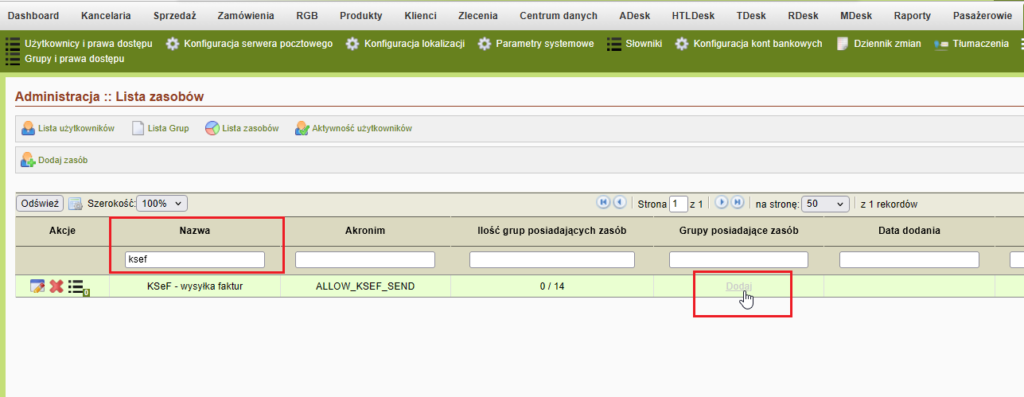
- wejść w Administracja -> Zasoby
- wyszukać na liście zasobów: “KSeF – wysyłka faktur”
- dodać zasób “KSeF – wysyłka faktur” do wybranych grup użytkowników (można go dodać do jednej lub do wielu grup)
Jeśli żadna z istniejących w eKNF grup użytkowników nie pasuje do osób, którym chcemy nadać prawo wystawiania faktur w KSeF (na przykład: jeśli chcemy, aby tylko wybrane osoby z grupy “Osoby wystawiające faktury” mogły wystawiać faktury w KSeF) należy:
- utworzyć nową grupę użytkowników
- przypisać jej zasób “KSeF – wysyłka faktur” ( sposób pokazany wyżej)
- dodać do niej tych użytkowników, którym chcemy nadać to uprawnienie.
Wybór środowiska KSeF (Demo/Prod)
Środowisko Demo służy do testowania funkcjonalności związanych z KSeF. Po zakończeniu testów należy przestawić się na środowisko Prod, czyli środowisko do wystawiania prawdziwych, produkcyjnych faktur. Po przejściu na Prod zdecydowanie odradzamy powrót do środowiska Demo, ponieważ wprowadzi to zamieszanie w oznaczeniach dokumentów w eKNF: część numerów KSeF będzie odnosić się do środowiska Demo, a część do Prod, co.
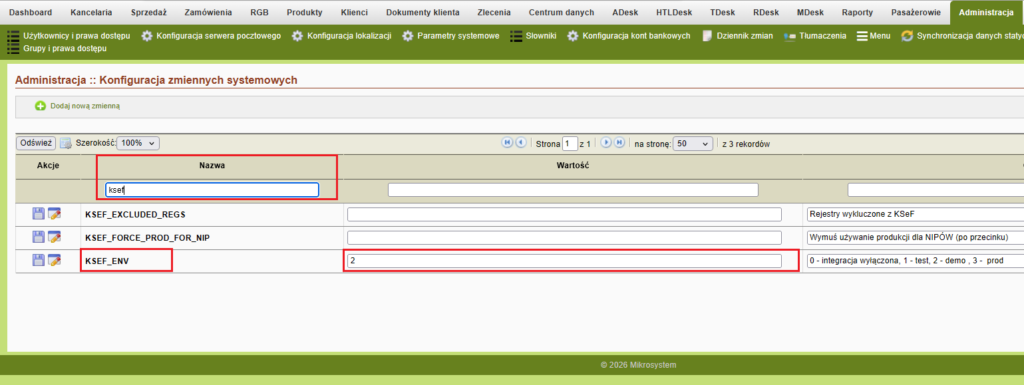
Środowisko, z którym ma się łączyć eKNF, ustalamy w zmiennej systemowej KSEF_ENV. Zmienna ta może przyjmować cztery możliwe wartości:
0 – Funkcje KSeF wyłączone
1 – Środowisko Test (nie zalecamy korzystania z tego środowiska)
2 – Środowisko Demo
3 – Środowisko Prod
Aby ustawić środowisko do pracy, należy wejść w Administracja -> Parametry systemowe, zmienić wartość tej zmiennej i zapisać zmiany: