
Moduł Sprzedaż
Kolumna KSeF zawiera informacje o tym, czy dany dokument był wysłany do KSeF.
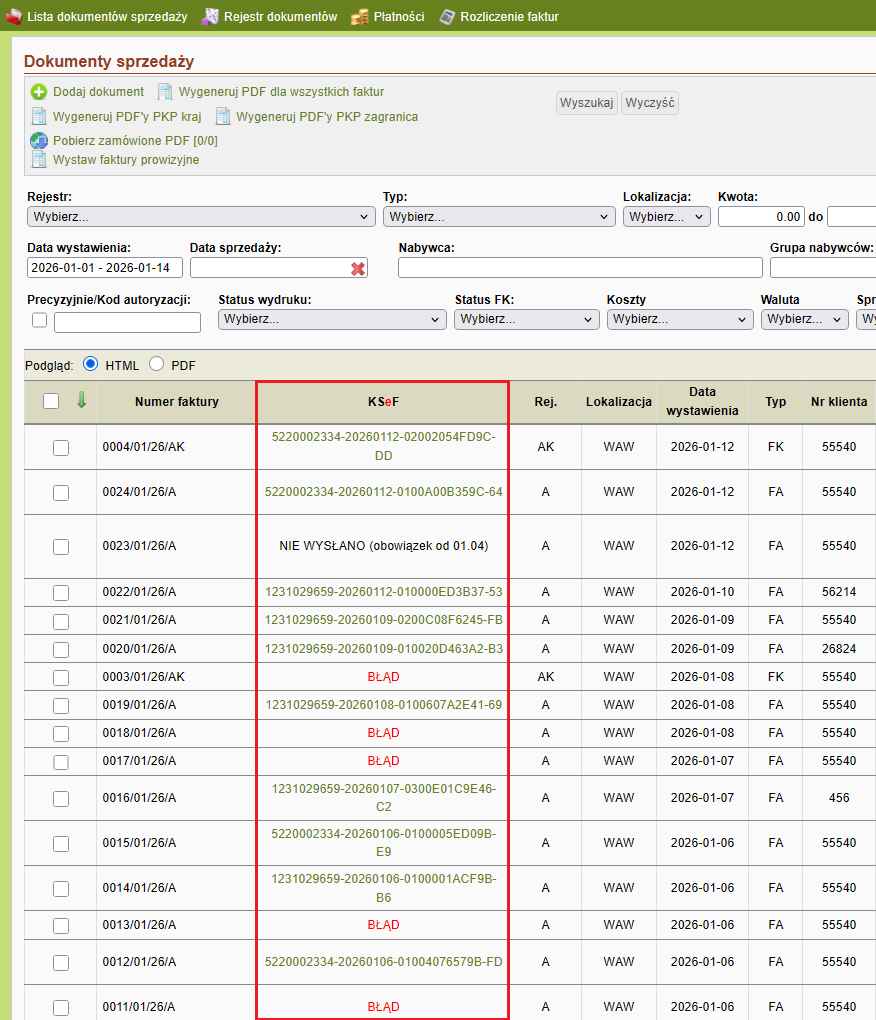
Widoczny w tej kolumnie numer, to numer faktury nadany jej w systemie KSeF. Pojawia się on tylko przy dokumentach, które zostały poprawnie wysłane do KSeF.
Po kliknięciu na numer KSeF pojawi się okno ze szczegółami wysyłki oraz linkiem umożliwiającym wyświetlenie faktury w KSeF:
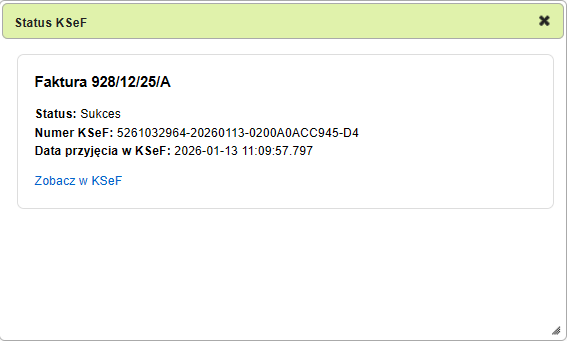
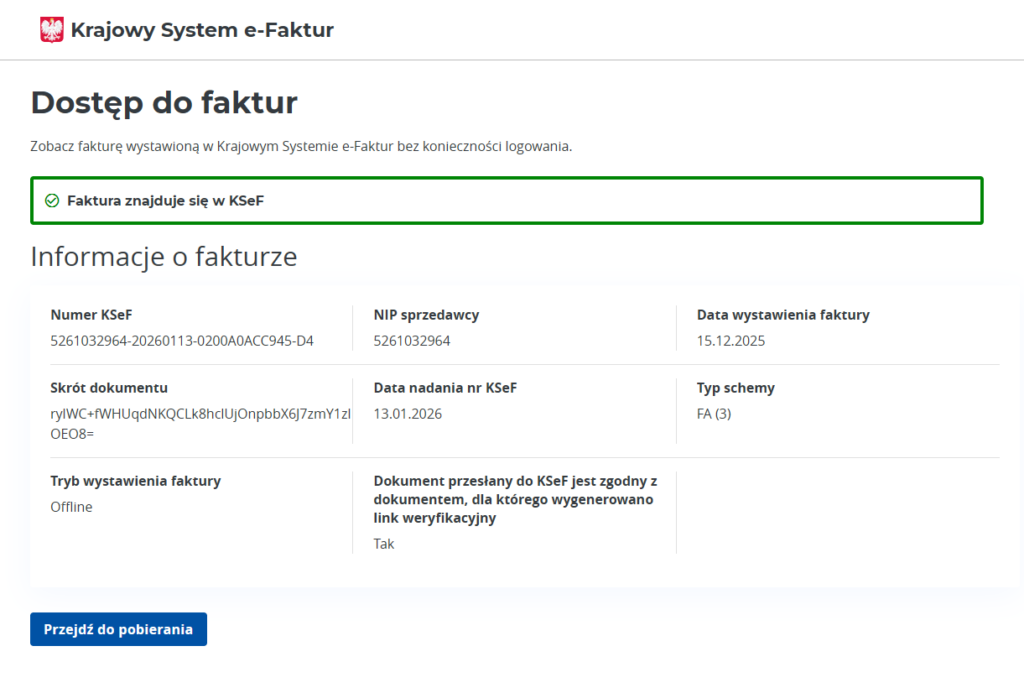
Po kliknięciu na “Zobacz w KSeF” otworzy się strona KSeF z sygnaturą przesłanego dokumentu, potwierdzająca jego otrzymanie. Pobranie pełnego dokumentu możliwe jest po kliknięciu na klawisz “Przejdź do pobierania”. Do pobrania dokumentu konieczne jest zalogowanie się do systemu KSeF
Funkcje związane z KSeF dostępne pod prawym klawiszem myszy na liście dokumentów w module Sprzedaż
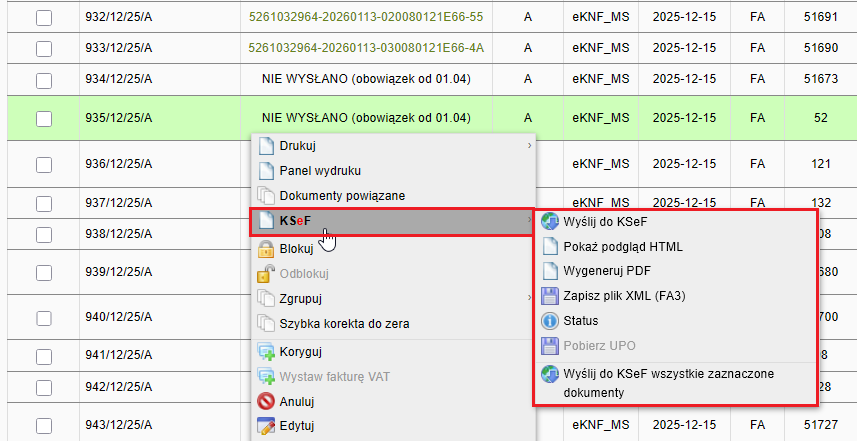
| Wyślij do KSeF | Funkcja dostępna tylko dla dokumentów, które jeszcze nie zostały wysłane do KSeF. Uruchamia wysyłkę faktury do KSeF |
| Pokaż podgląd HTML | Wyświetla wizualizację faktury w oknie przeglądarki. Funkcja ta jest dostępna zarówno dla wysłanych jak i dla niewysłanych do KSeF dokumentów |
| Wygeneruj PDF | Powoduje wygenerowanie wizualizacji faktury w formie pliku PDF. Na wizualizacji widoczne są również specyficzne dla faktur KSeF dodatkowe elementy (w dolnej części faktury): Kod QR, numer faktury w KSeF, oraz link umożliwiający pobranie faktury z KSeF |
| Zapisz plik XML (FA3) | Powoduje utworzenie pliku XML w formacie FA3 (czyli takiego pliku, który wysłany będzie do KSeF w momencie wysyłki danej faktury. Utworzenie i zapisanie pliku XML nie powoduje wysłania faktury do KSeF. Użytkownik może natomiast załadować taki plik bezpośrednio do KSeF po zalogowaniu się do tego systemu. |
| Status | Status wysyłki do KSeF (wysłana / niewysłana / błąd) |
| Pobierz UPO | Pobranie pliku Urzędowego Potwierdzenia Otrzymania. Dostępne tylko dla faktur wysłanych do KSeF |
| Wyślij do KSeF wszystkie zaznaczone dokumenty | Wysyłka do KSeF wszystkich zaznaczonych dokumentów. |
Lista certyfikatów KSeF używanych przez eKNF
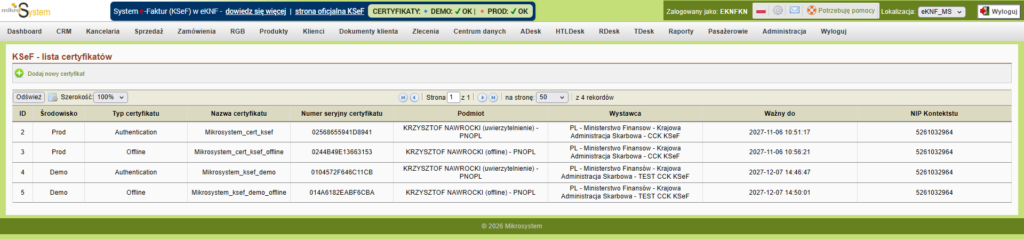
Certyfikaty znajdują się w module Administracja -> KSeF – lista certyfikatów. Dostępne funkcje, to: Dodaj nowy certyfikat, Usuń i Edytuj (te dwie ostatnie dostępne pod prawym klawiszem myszy)
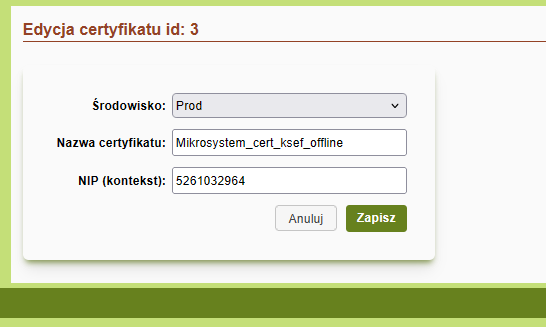
Edycja zapisanego wcześniej certyfikatu pozwala zmienić jego nazwę, kontekst (czyli NIP), oraz środowisko (np. jeśli przez pomyłkę załadujemy produkcyjny certyfikat dla środowiska Demo i chcemy poprawić swój błąd)
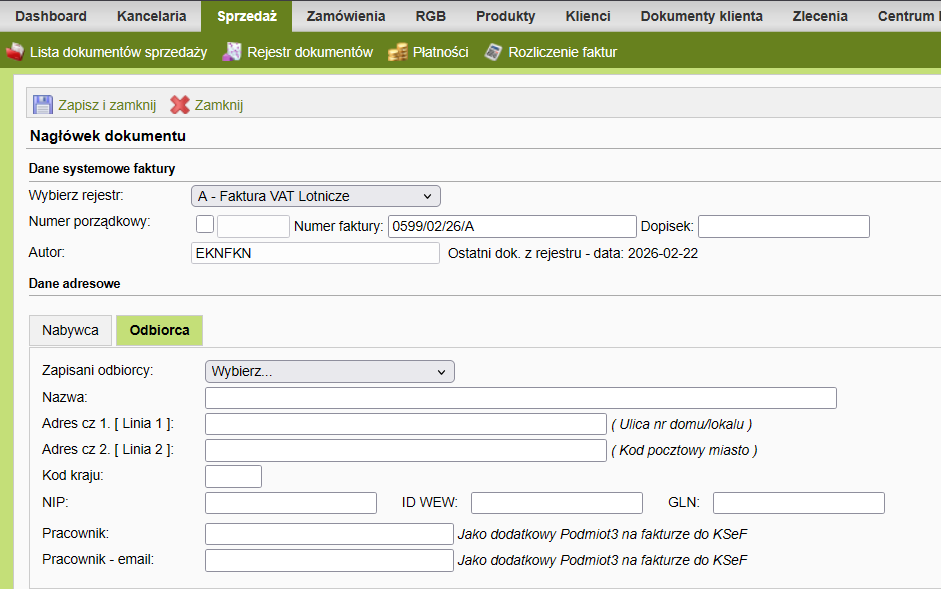
Nowe elementy w oknie edycji faktury związane z KSeF
Odbiorca
Specyfikacja KSeF wymusza bardziej szczegółowy opis odbiorcy niż ten, który był stosowany w eKNF przed wejście w życie KSeF. Nowe elementy:
ID WEW – Identyfikator wewnętrzny odbiorcy (np: numer wydziału, kiedy nabywcą jest uczelnia wyższa)
GLN – Globalny numer lokalizacyjny (pole opcjonalne). GLN jest to numer umożliwiający m.in. zidentyfikowanie jednostek fizycznych lub funkcjonalnych w obrębie firmy.
Przykładowo w elemencie Adres dla Podmiot1, numer GLN może oznaczać fizyczną lokalizację danego obiektu, (np. budynku siedziby podatnika, piętra, oddziału firmy).
Ustawienia dodatkowe
Faktura dotyczy JST – oznaczyć, jeśli nabywcą jest jednostka samorządu terytorialnego. W takim wypadku należy również wypełnić dane Odbiorcy
Faktura dotyczy członka GV – oznaczyć, jeśli nabywcą jest grupa VAT
Faktura do paragonu – oznaczyć, jeśli faktura wystawiana jest do wcześniej wystawionego paragonu fiskalnego
Powiązanie kapitałowe – oznaczyć, jeśli istnieje powiązanie kapitałowe między nabywcą i dokonującym dostawy towaru lub usługodawcą
Wykazać VAT-UE – oznaczyć, jeśli nabywcą jest podmiot z innego kraju UE a na fakturze występują pozycje podlegające wykazaniu w informacji VAT-UE
